
Vade Mecum Digital 2026De R$ 249,90 por 12x R$ 9,99 ou R$ 119,90 à vista
JurisHand AI Logo

Para formatar o texto em 3 colunas espaçadas por espaço 0,5 como mostrado na figura acima, Luiza deve marcar o texto, selecionar a aba


27133|Informática|médio

Luiza trabalha na Procuradoria Geral do Estado do Ceará e recebeu o seguinte texto:

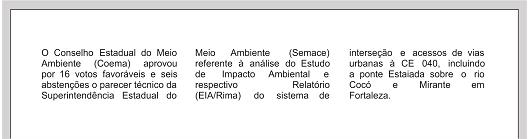
O Conselho Estadual do Meio Ambiente (Coema) aprovou por 16 votos favoráveis e seis abstenções o parecer técnico da Superintendência Estadual do Meio Ambiente (Semace) referente à análise do Estudo de Impacto Ambiental e respectivo  Relatório (EIA/Rima) do sistema de interseção e acessos de vias urbanas à CE 040, incluindo a Ponte Estaiada sobre o rio Cocó  e Mirante em Fortaleza.

Utilizando o LibreOffice Writer 4.0, Luiza deve formatar o texto acima como na figura abaixo:
associated-text-023da381e739e320e7ce02f300534811ea5dbe2b8d7f040556fada7c75663d66-21-0..jpg

Para formatar o texto em 3 colunas espaçadas por espaço 0,5 como mostrado na figura acima, Luiza deve marcar o texto, selecionar a aba

  • A

    Editar, selecionar Alterações, clicar na imagem que mostra um texto em 3 Colunas (o espaço entre as colunas já é definido como 0,5) e clicar em OK.

  • B

    Ferramentas, selecionar Opções, selecionar Colunas..., marcar o valor 3 em Colunas (o espaço entre as colunas já é definido como 0,5) e clicar em OK.

  • C

    Formatar, selecionar Colunas..., marcar o valor 3 em Colunas, desmarcar a caixa Largura automática, definir o espaço entre as colunas como 0,5 e clicar em OK.

  • D

    Editar, selecionar Formatar especial..., marcar o valor 3 em Colunas, desmarcar a caixa Largura automática, definir o espaço entre as colunas como 0,5 e clicar em OK.

  • E

    Formatar, clicar na imagem que mostra um texto em 3 Colunas (o espaço entre as colunas já é definido como 0,5) e clicar em OK.