
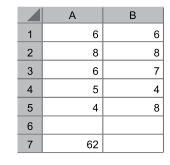
Tem-se a seguinte planilha, criada no Microsoft Excel 365, em sua configuração padrão, onde a célula A7 contém a função =SOMA(A1:B5), exibindo assim o valor ...
2023
VUNESP
Tem-se a seguinte planilha, criada no Microsoft Excel 365, em sua configuração padrão, onde a célula A7 contém a função =SOMA(A1:B5), exibindo assim o valor 62:
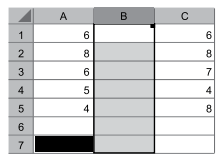
Um usuário selecionou a coluna B por completo, clicou com o botão secundário do mouse sobre a letra B e clicou na opção Inserir, inserindo assim uma coluna em branco, conforme imagem a seguir, onde o conteúdo da célula A7 foi propositalmente oculto.
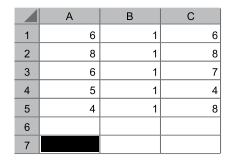
Nessa coluna em branco, o usuário inseriu o valor 1 em todas as células de B1 até B5, conforme imagem a seguir.
Assinale a alternativa com o conteúdo da célula A7 após as operações descritas no enunciado.