
João pensou em modificar a planilha IR : I. Clicar com o botão direito do mouse no título da coluna B e, no menu pop-up apresentado, escolher o item “Inserir...
Atenção:
A planilha abaixo, denominada IR , juntamente com as fórmulas F1, F2, F3 e F4 , serão referenciadas em três das questões a seguir.
João mora num país onde o imposto de renda das pessoas físicas é assim calculado: rendimentos até 100,00 estão isentos; rendimentos entre 100,01 e 300,00 pagam 10% de imposto e abatem 10,00 do valor calculado; rendimentos acima de 300,00 pagam 20% e abatem 40,00.
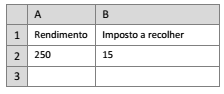
João preparou uma planilha MS Excel 2010 na qual basta digitar o valor dos rendimentos na célula A2 para que o valor do imposto seja exibido na célula B2, como ilustrado abaixo.
Fórmulas:
F1.
=SE(A2<=300;A20,2-40;SE(A2<=100;A20,1-10;0))
F2.
=SE(E(A2>100;A2<=300);A20,1-10;SE(A2<=100;0;A20,2-40))
F3.
=SE(A2>100;A20,1-10;SE(A2>=300;A20,2-20;0))
F4.
=SE($A2<=100;0;SE($A2<=300;$A20,1-10;$A20,2-40))
João pensou em modificar a planilha IR :
I. Clicar com o botão direito do mouse no título da coluna B e, no menu pop-up apresentado, escolher o item “Inserir”;
II. Clicar com o botão direito do mouse no número da primeira linha e, no menu pop-up apresentado, escolher o item “Inserir”;
III. Alterar a apresentação de algumas células com opções de formatação de exibição.
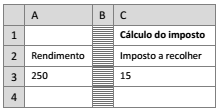
Depois dessas modificações, o efeito que João gostaria de obter é mostrado a seguir.
 A quantidade de fórmulas, dentre F1, F2, F3 e F4, que, tendo sido digitadas na célula B2 antes das modificações descritas, calculariam corretamente o imposto a pagar após essas modificações seria: