
No LibreOffice Writer 4.2, após selecionar um trecho de um documento, o usuário pode definir o espaçamento que deseja utilizar, ao acessar o menu Formatar, i...
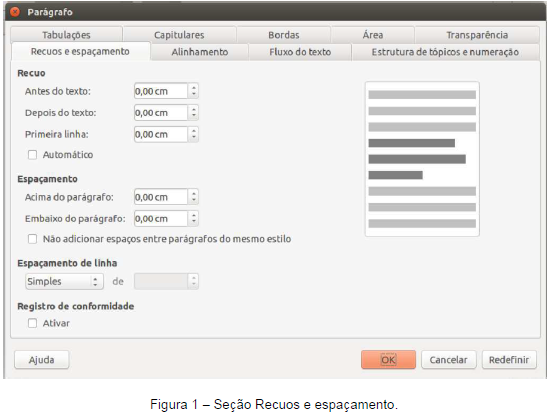
No LibreOffice Writer 4.2, após selecionar um trecho de um documento, o usuário pode definir o espaçamento que deseja utilizar, ao acessar o menu Formatar, item de menu Parágrafo..., e modificar valores nos campos da seção Recuos e espaçamento.
Observe a Figura 1 a seguir, em que não se verifica espaçamento definido em Recuos e espaçamento.
Observe, agora, a Figura 2 a seguir, em que se verifica um trecho de texto com espaçamento definido. Observa-se, nessa figura, que entre as linhas há um espaço aproximadamente da mesma altura de uma linha de texto.
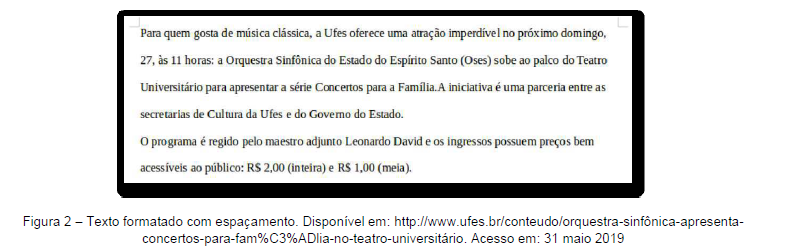
A ação que, se realizada na seção Recuos e espaçamento exibida na Figura 1, alcança o resultado exibido na Figura 2, pressupondo-se que o trecho de texto esteja selecionado anteriormente e que se clique no botão OK após a ação, é: