
Uma nova planilha foi criada, utilizando-se o LibreOffice Calc 4.2. Nas colunas A e B foram inseridas informações (nome e sexo) de funcionários de uma empres...
Uma nova planilha foi criada, utilizando-se o LibreOffice Calc 4.2. Nas colunas A e B foram inseridas informações (nome e sexo) de funcionários de uma empresa fictícia. O resultado é mostrado na figura 1 abaixo. O LibreOffice Calc 4.2 oferece algumas funcionalidades para manipulação de planilhas como, por exemplo, as descritas a seguir.
I. Classificar Dados. Exemplo: selecione as colunas A e B, clique no menu “Dados", em seguida na opção “Classificar" e, finalmente, clique OK.
II. Autofiltro. Exemplo: selecione as colunas A e B, clique no menu “Dados", em seguida abra o submenu “Filtro" e clique na opção “Autofiltro".
III. Filtragem. Exemplo: após criação do Autofiltro, clique sobre o botão que aparece no canto inferior direito da célula B1, desmarque o valor “Masculino" e clique em OK.
IV. Ocultar Linhas. Exemplo: para as linhas 3, 5, 7 e 9, uma de cada vez, posicione o ponteiro do mouse sobre a junção do cabeçalho da linha com a linha seguinte, clique e arraste para diminuir sua altura, soltando assim que a mensagem “Ocultar" for exibida.
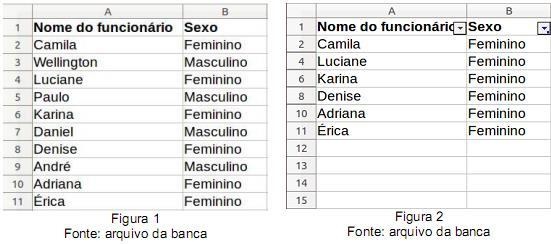
Dentre os recursos e exemplos descritos anteriormente, os que precisam ser usados para, a partir da figura 1, ter como resultado a figura 2, acima, são