
Vade Mecum Digital 2026De R$ 249,90 por 12x R$ 9,99 ou R$ 119,90 à vista
JurisHand AI Logo

Você estava navegando na Internet no seu navegador Mozilla Firefox 44.0.2, no Windows 7, e ao acessar um sistema Web, na página de autenticação do sistema, s...


121388|Informática|médio

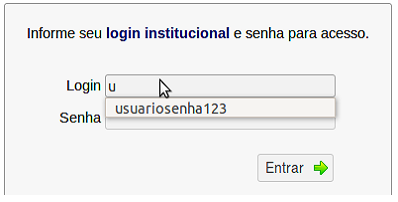
Você estava navegando na Internet no seu navegador Mozilla Firefox 44.0.2, no Windows 7, e ao acessar um sistema Web, na página de autenticação do sistema, sem querer você escreveu, na frente do usuário, sua senha no campo de usuário (login) e submeteu o formulário de autenticação. Logicamente, a autenticação falhou, mas agora ao tentar digitar corretamente seu usuário, você percebeu que, no campo de usuário (login), aparece sua senha memorizada nesse campo, conforme exemplificado pela figura a seguir.
08d8d1829775c5f791919d60c8d029ecf81ca9d2d3ced46ba842c379da9b85d5-36-0.jpg

Qual sequência você deve seguir para que essa senha não apareça mais memorizada nesse campo?

  • A
    1. Clique no botão de menu, selecione ‘Histórico’ e, em seguida, ‘Limpar histórico recente…’; 2. Selecione no ‘Intervalo de tempo a limpar’ a Última hora; 3. Clique em ‘Detalhes’ e marque a opção ‘Campos memorizados de páginas e da pesquisa'; 4. Clique em ‘Limpar agora'.
  • B
    1. Clique no botão de menu, selecione ‘Favoritos' e, em seguida, ‘Exibir todos os favoritos'; 2. No campo ‘Localizar' digite o endereço da página de autenticação; 3. Clique no endereço encontrado e aperte a tecla ‘Delete'.
  • C
    1. Clique no botão de menu, selecione ‘Exibir' e, em seguida, ‘Estilo de página'; 2. Marque a opção ‘Sem estilo'; 3. Continue em ‘Exibir' e selecione a opção ‘Painel'; 4. Clique em ‘Favoritos'
  • D
    1. Clique no botão de menu, selecione ‘Editar' e, em seguida, ‘Preferências'; 2. Clique em ‘Privacidade'; 3. Em ‘Ao digitar um endereço, sugerir', desmarque a opção ‘Histórico'.